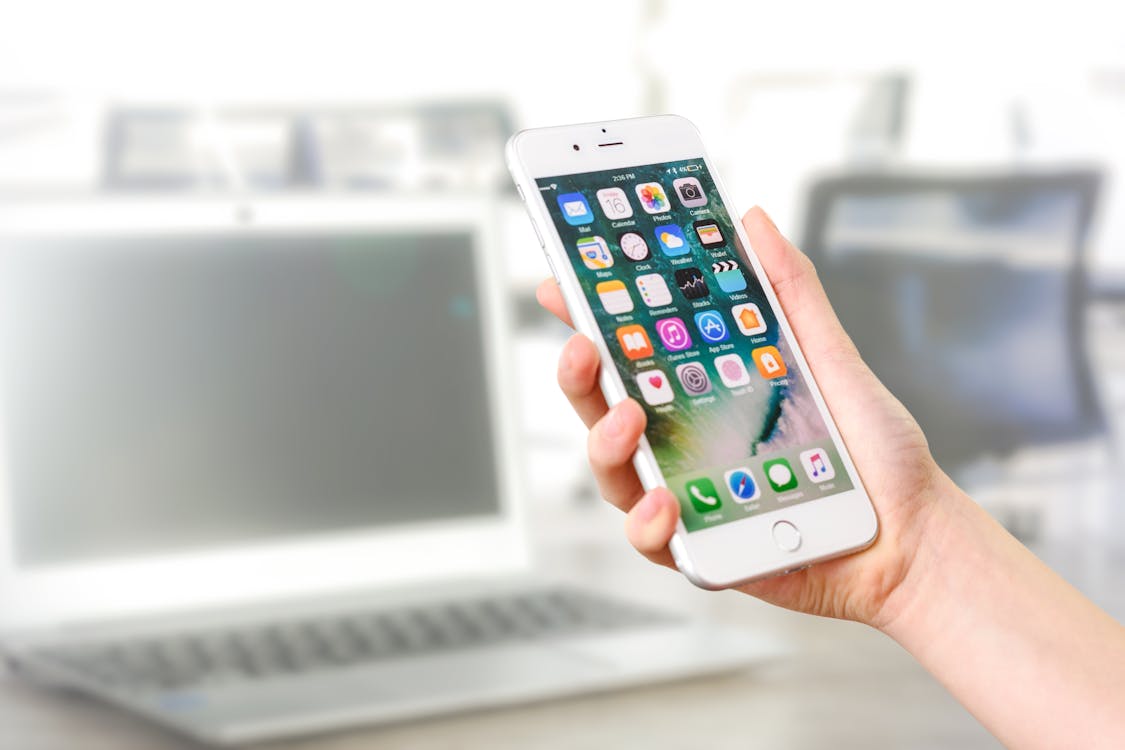
Receber uma enxurrada de mensagens de texto (SMS) indesejadas pode ser mais do que apenas irritante; pode ser uma porta de entrada para golpes de phishing e uma constante fonte de distração. Seja spam de marketing, alertas de promoções que você nunca pediu ou tentativas de fraude, saber como bloquear SMS no iPhone é uma habilidade essencial para manter sua vida digital organizada e segura. Felizmente, o sistema operacional iOS da Apple oferece ferramentas robustas para gerenciar quem pode (e quem não pode) chegar à sua caixa de entrada.
Neste guia definitivo, vamos explorar todos os métodos disponíveis, desde o bloqueio de um número específico até a filtragem automática de remetentes desconhecidos e o processo correto para denunciar spam. As instruções aqui são válidas para todos os modelos recentes, incluindo iPhone 11, iPhone 12, iPhone 13, iPhone 14 e os modelos mais novos com iOS atualizado.
O Método Principal: Como Bloquear um Número de SMS Específico
Esta é a solução mais direta quando você recebe uma mensagem indesejada de um número de telefone específico (ou até mesmo um endereço de e-mail) e não quer mais ter contato com ele.
Passo a Passo para Bloquear o Remetente no App Mensagens
O que Acontece Exatamente Após Bloquear um Número?
É importante entender o que essa ação faz. Ao 'Bloquear este Chamador', você impede que esse número específico realize as seguintes ações com você:
O remetente não é notificado de que foi bloqueado.
A Solução Mais Eficaz para Spam: Como Filtrar SMS de Desconhecidos no iPhone
Bloquear números um por um é útil, mas ineficaz contra spammers que usam números diferentes a cada vez. A melhor ferramenta que a Apple oferece para combater o spam em massa é o filtro de remetentes desconhecidos. Isso não bloqueia os números, mas organiza sua caixa de entrada de forma inteligente.
Como Ativar o Filtro de 'Desconhecidos e Spam'
Siga estes passos para ativar o recurso nativo de filtragem do iOS:
O Resultado: Uma Caixa de Entrada Limpa e Organizada
Com este filtro ativado, seu app Mensagens mudará. Na tela principal, você verá abas no topo:
Isso permite que você verifique as mensagens de desconhecidos quando for conveniente, sem ser interrompido por notificações de spam. É a forma mais recomendada de lidar com o fluxo constante de marketing e alertas aleatórios.
Como Denunciar SMS de Spam e Phishing no iPhone
Bloquear e filtrar são ações defensivas. Denunciar é uma ação ofensiva que ajuda a combater os spammers na origem. O processo muda dependendo se é uma iMessage (balão azul) ou um SMS comum (balão verde).
Reportando iMessages (Balão Azul)
Quando você recebe uma iMessage de alguém que não está nos seus contatos, o iOS frequentemente exibirá um link abaixo da mensagem que diz 'Reportar Mensagem' ou 'Reportar como Indesejada'. Tocar nesse link enviará as informações da mensagem e do remetente para a Apple para análise. Após reportar, você também terá a opção de apagar e bloquear o remetente.
Denunciando SMS Comum (Balão Verde) no Brasil
Para SMS comuns, a Apple não tem controle direto. No entanto, no Brasil, as principais operadoras (como TIM, Vivo, Claro e Oi) em parceria com a ANATEL e a ABR Telecom, mantêm um canal unificado para denúncias de spam: o número 7726.
O processo é simples e gratuito:
Perguntas Frequentes (e Respostas Diretas)
Vamos abordar as dúvidas mais comuns que os usuários têm, muitas das quais você pode ter pesquisado.
O processo para bloquear SMS no iPhone 11, 12, 13 ou 14 é diferente?
Não. O método de bloqueio e filtragem não depende do modelo do seu iPhone (seja ele um iPhone 11, 12, 13, 14 ou qualquer outro com suporte ao iOS moderno). O processo é determinado pela versão do seu sistema operacional (iOS). Se você estiver com o iOS 15, 16, 17 ou superior, os passos descritos neste artigo são exatamente os mesmos para você.
Como desativar notificações de SMS no iPhone sem bloquear a pessoa?
Às vezes você não quer bloquear alguém, apenas não quer ser interrompido por suas mensagens. Você tem duas opções:
1. Ocultar Alertas de uma Conversa Específica
No app Mensagens, deslize o dedo da direita para a esquerda sobre a conversa que deseja silenciar. Toque no ícone do sino cortado ('Ocultar Alertas'). Você ainda receberá as mensagens, mas seu telefone não vibrará nem emitirá som. Um ícone de lua aparecerá ao lado da conversa.
2. Desativar Todas as Notificações de Mensagens
Se você quiser silêncio total, vá em Ajustes > Notificações > Mensagens e desative a opção 'Permitir Notificações'. Isso impedirá todos os alertas do app Mensagens.
Como bloquear SMS da TIM, Vivo ou Claro no iPhone?
Se o problema são as mensagens de marketing da sua própria operadora (TIM, Vivo, Claro, etc.), o bloqueio padrão do iPhone pode não funcionar, pois elas podem usar 'short codes' diferentes. A solução correta é:
Como bloquear SMS vindos de um endereço de e-mail?
O processo é idêntico ao de bloquear um número de telefone. Abra a mensagem, toque no endereço de e-mail no topo, vá em 'Info' e selecione 'Bloquear este Chamador'. O iOS tratará o e-mail da mesma forma que um número bloqueado.
Tem como bloquear SMS no Android?
Sim, mas o processo é diferente. Enquanto este guia foca em como bloquear SMS no iPhone, os dispositivos Android também possuem recursos nativos. Geralmente, no app de mensagens do Google ou da Samsung, você pode tocar e segurar uma conversa e escolher 'Bloquear' ou 'Denunciar spam' no menu de opções. Os passos exatos variam conforme o fabricante e a versão do Android.
Conclusão: Recupere a Paz na sua Caixa de Entrada
Saber como bloquear SMS no iPhone é fundamental para uma experiência de usuário limpa e segura. Ao combinar as três técnicas principais — bloquear números individuais, filtrar todos os remetentes desconhecidos e denunciar ativamente o spam (especialmente pelo 7726 no Brasil) — você pode reduzir drasticamente a quantidade de lixo digital que recebe. A ferramenta mais poderosa para o spam do dia-a-dia é, sem dúvida, o filtro de 'Remetentes Desconhecidos', que devolve a você o controle sobre quem pode interromper seu dia.
As informações sobre os procedimentos do iOS são baseadas nas versões mais recentes do sistema operacional. O serviço 7726 é uma iniciativa da ABR Telecom com suporte das principais operadoras brasileiras e da ANATEL.